



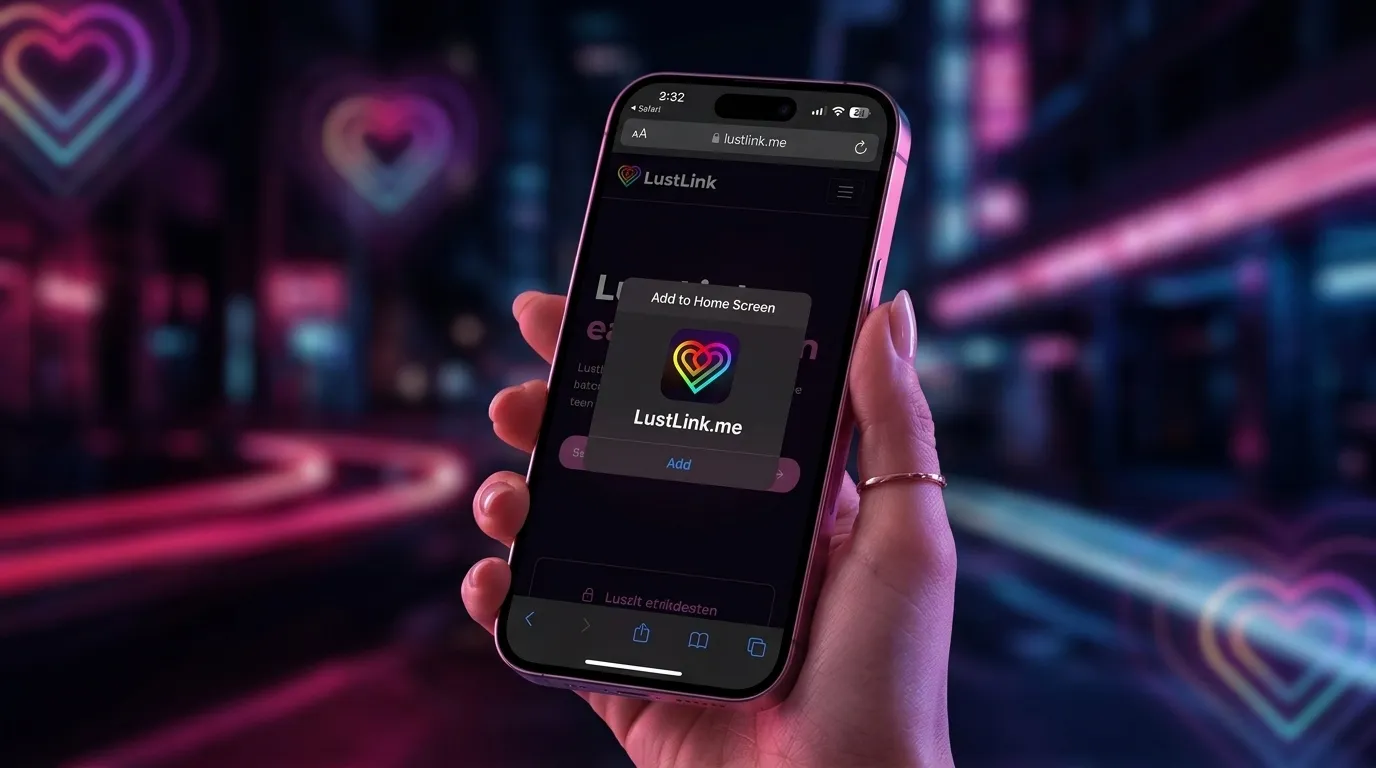
Warum gibt es keinen einfachen “Installieren”-Button?
Viele iPhone-Nutzer wundern sich: Auf Android-Geräten erscheint oft ein praktischer Banner mit einem “Installieren”-Button für Web-Apps (sogenannte PWAs). Apple blockiert diese Funktion jedoch auf dem iPhone und iPad.
Aus Sicherheits- und Firmenrichtlinien erlaubt iOS Safari keine automatischen Installations-Prompts. Aber keine Sorge: Du kannst LustLink trotzdem als vollwertige App auf deinem Home-Bildschirm ablegen. Das dauert nur wenige Sekunden!
So funktioniert's (Schritt-für-Schritt)
Safari öffnen
Stelle sicher, dass du LustLink im Safari-Browser öffnest. Andere Browser wie Chrome oder Firefox auf iOS unterstützen diese Funktion oft nicht richtig.
Teilen-Menü aufrufen
Tippe unten in der Safari-Menüleiste auf das Teilen-Icon (Das Viereck mit dem Pfeil nach oben).
Option auswählen
Scrolle im Menü etwas nach unten und wähle die Option "Zum Home-Bildschirm" aus.
Hinzufügen
Bestätige oben rechts mit "Hinzufügen". Fertig! Die App ist jetzt auf deinem Homescreen.
Der Mehrwert der App-Installation
Warum solltest du dir die Mühe machen? Sobald LustLink auf deinem Home-Bildschirm liegt, verhält sich die Seite wie eine ganz normale App.
- Vollbild-Modus: Keine störenden Browser-Leisten mehr.
- Schnellerer Zugriff: Ein Tap auf dem Homescreen reicht.
- Mehr Privatsphäre: Die App läuft losgelöst von deinem normalen Safari-Verlauf im sogenannten “Standalone-Modus”.
Nutze LustLink in der App-Ansicht, um ungestört und diskret mit deinem Partner eure Vorlieben zu vergleichen.
Gutes Feedback?
Lade Bewertungen...